GUIA DO UTILIZADOR - CHORDFLOW
O ChordFlow ajuda músicos a organizar repertórios, editar músicas, importar cifras e usar a app com conforto em ensaios e atuações.
- Adicionar Música: Criar uma nova música de raiz.
- Importar Músicas: Trazer conteúdo por ficheiro, texto colado, link ou OCR.
- Repertórios: Abrir as tuas coleções de músicas.
- Afinador: Aceder ao afinador integrado.
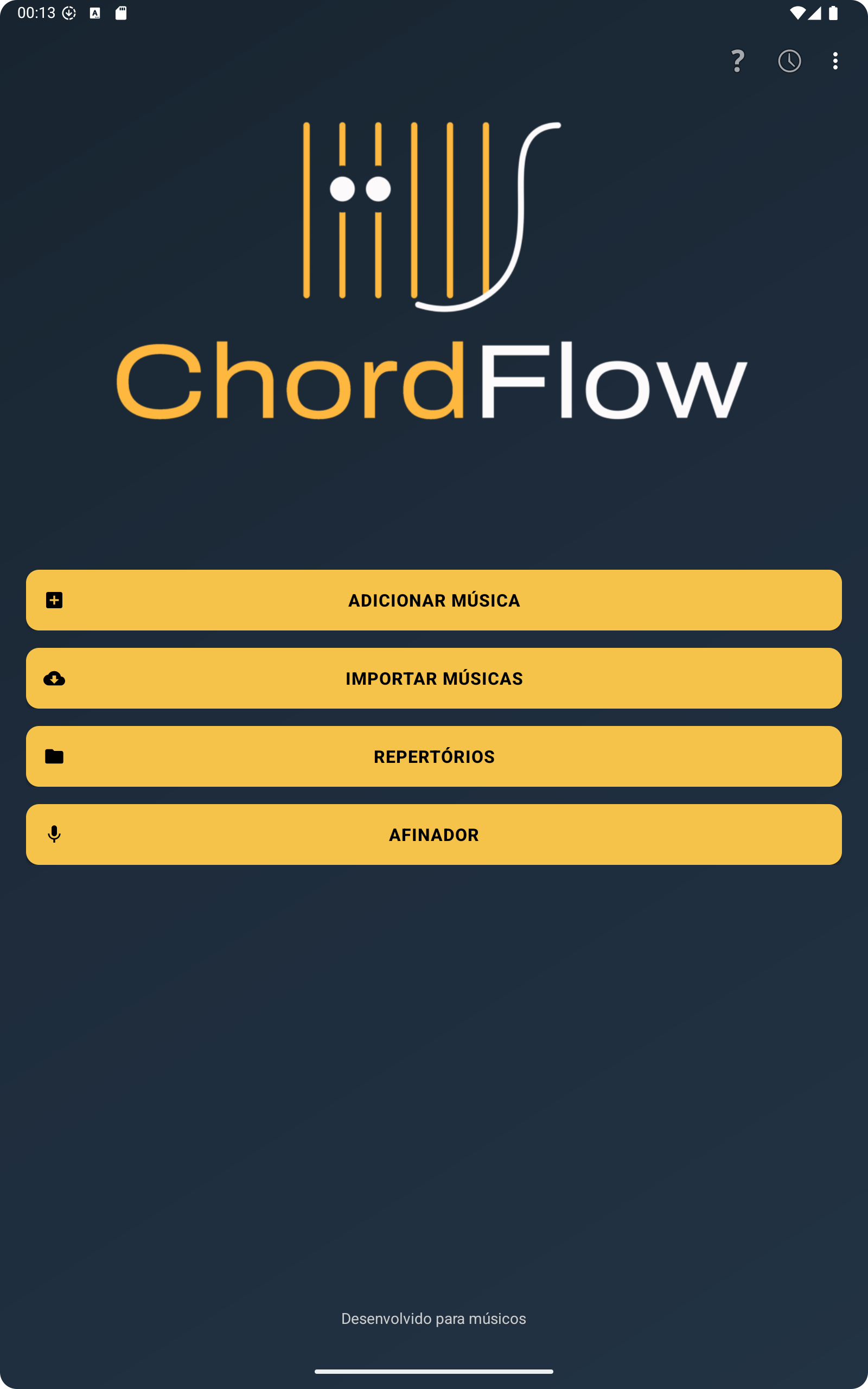
O ecrã de repertórios é onde organizas as tuas coleções de músicas.
- Ver todos os repertórios criados.
- Tocar no botão amarelo
+para criar um novo repertório. - Abrir um repertório para ver as músicas que contém.
- Pressionar prolongadamente um repertório para aceder a opções extra, como eliminar ou exportar.
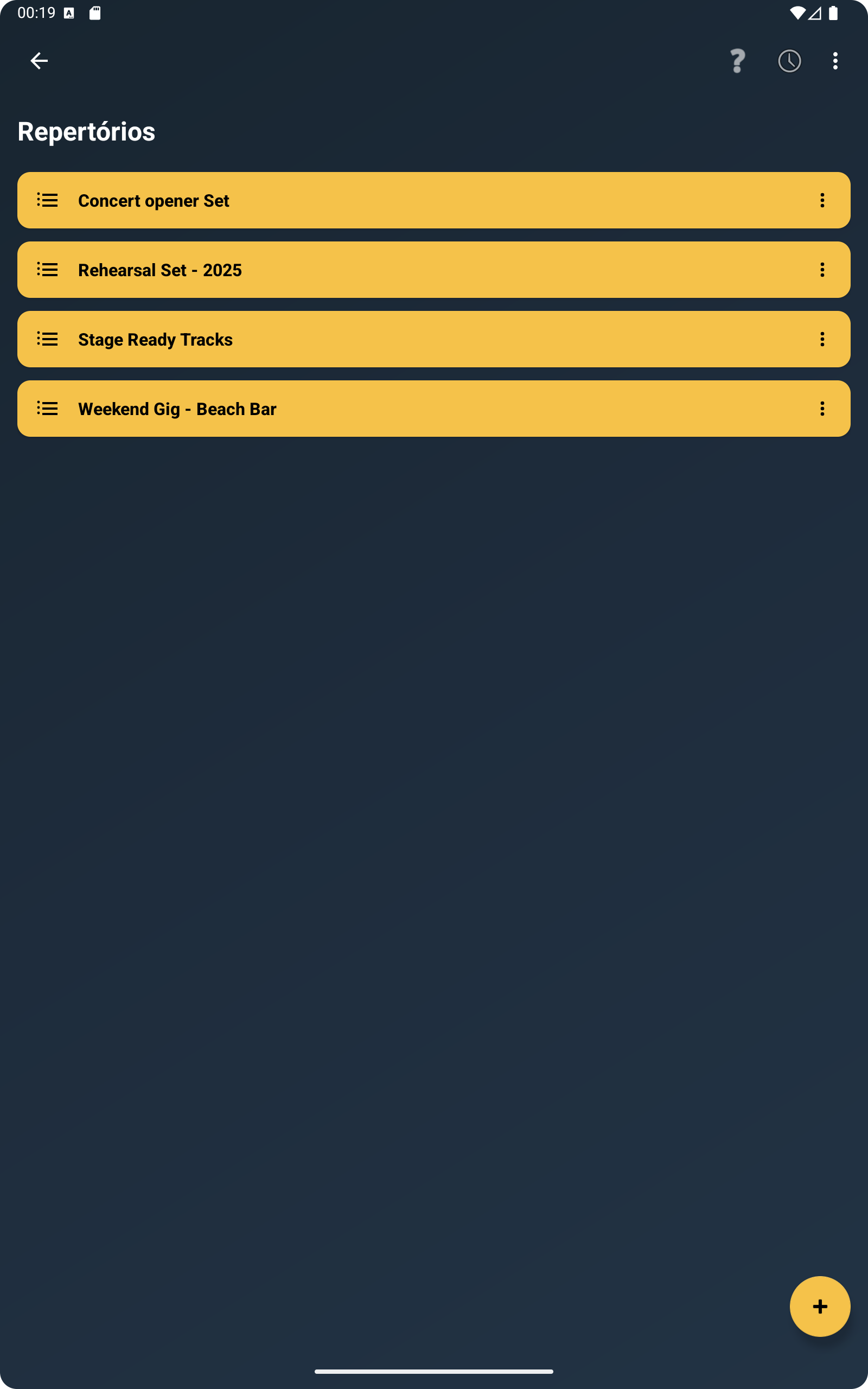
Depois de abrires um repertório, vês a lista de músicas que pertencem a esse conjunto.
- Usa a pesquisa para encontrar rapidamente uma música.
- Toca numa música para a abrir.
- O botão
+abre opções para adicionar música, selecionar músicas, ordenar por ordem alfabética ou remover todas as músicas. - Ao escolher selecionar músicas, podes enviar as músicas para outro repertório, exportar, partilhar ou remover.
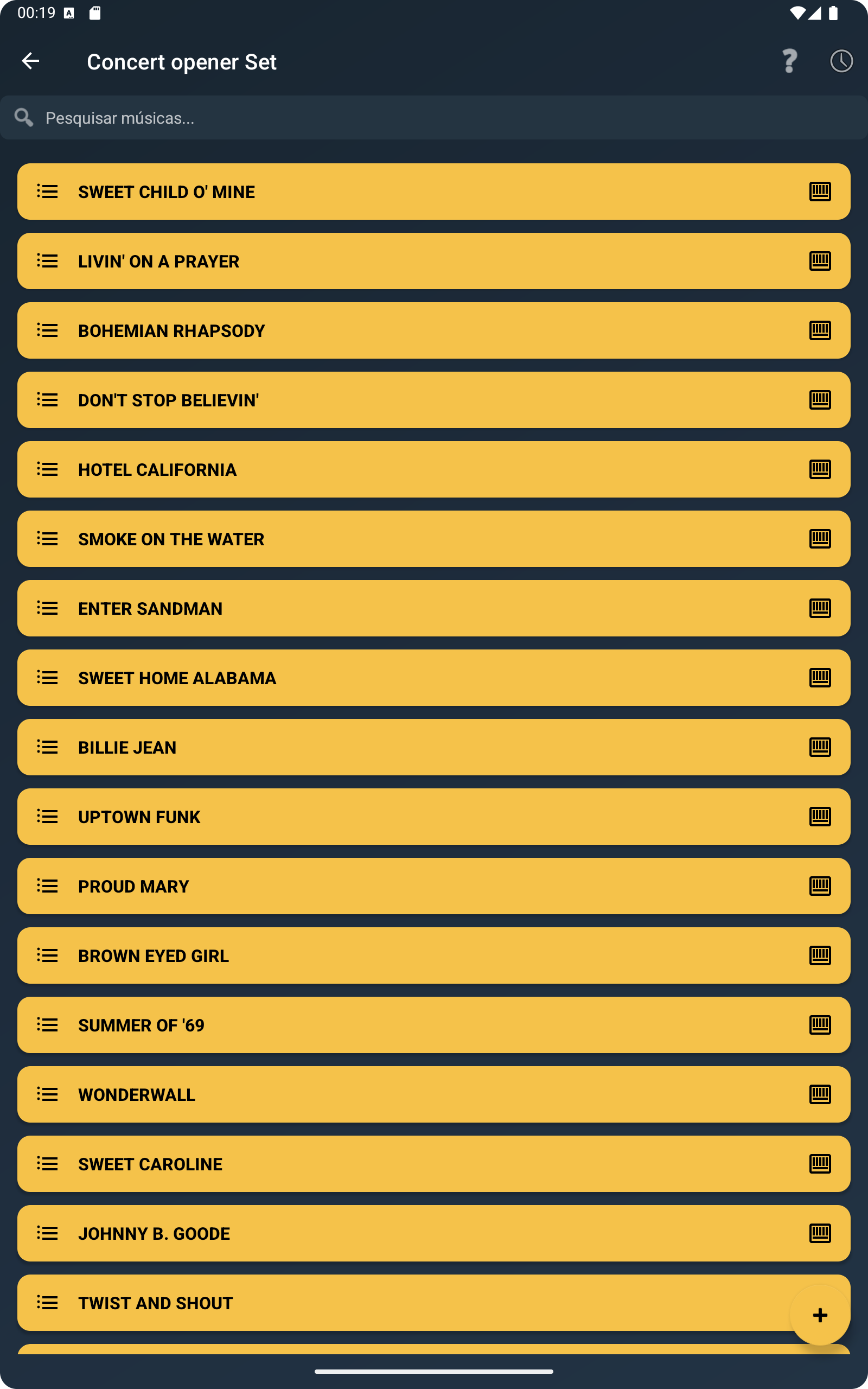
No menu principal, toca em Adicionar Música para escolher o formato que queres criar.
- Adicionar Acordes por Secção: Para músicas organizadas por introdução, verso, refrão, ponte e outras secções.
- Adicionar Letra com Acordes: Para letras com a linha de acordes alinhada por cima das palavras.
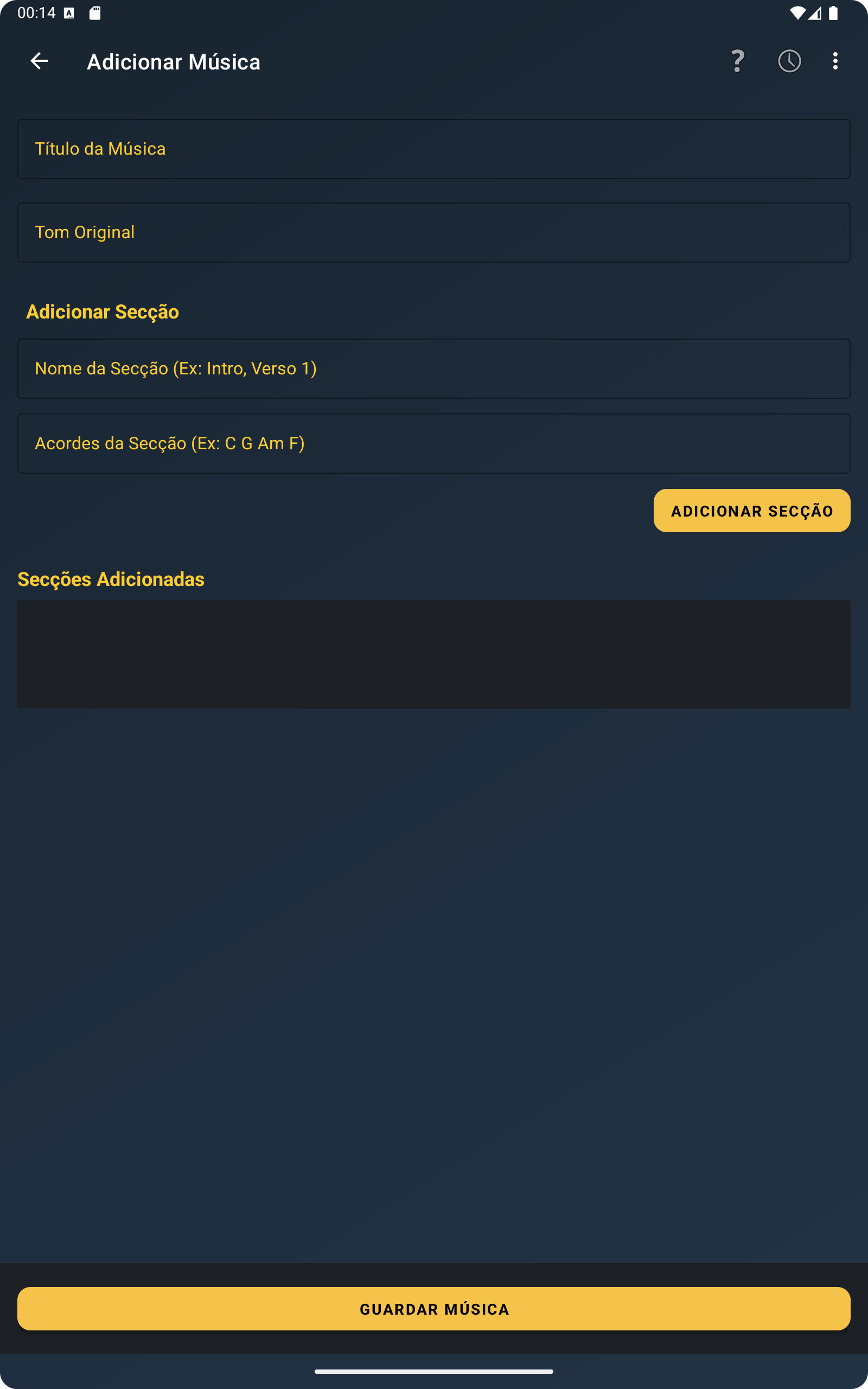
Usa o editor por secções quando queres uma apresentação limpa, com blocos de acordes separados por partes da música.
- Introduz o título da música.
- Define o tom original, como
C,DouAm. - Adiciona secções como Intro, Verse, Chorus ou Bridge.
- Mais tarde podes pressionar prolongadamente as secções para editar ou remover.
- Toca em Guardar Música para guardar tudo.
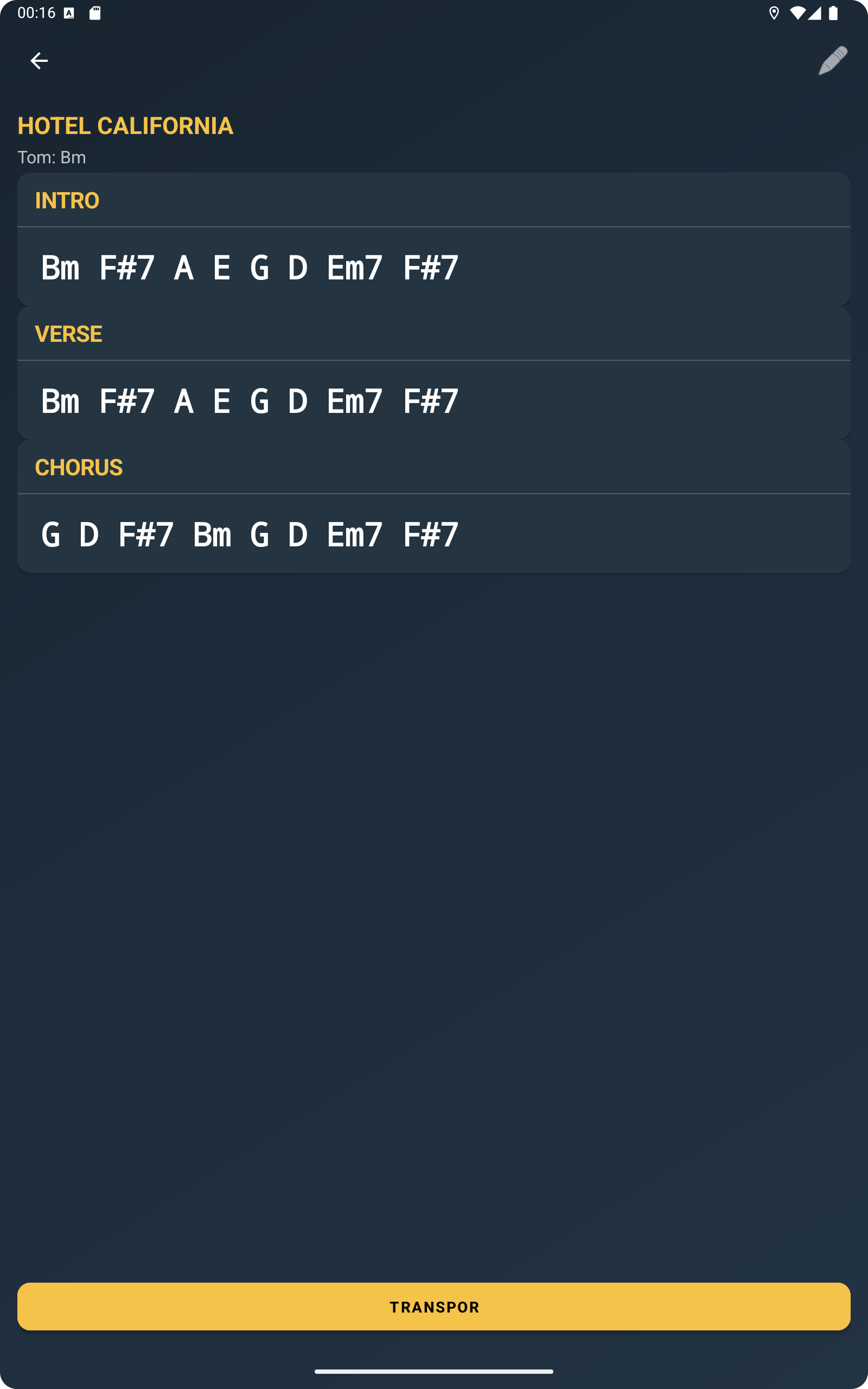
Este é o principal ecrã de performance, onde o ChordFlow mostra a música pronta a ler e tocar.
- Desliza verticalmente para percorrer a música completa.
- Belisca com dois dedos para aumentar ou diminuir o zoom.
- Toca duas vezes para repor o zoom.
- Desliza da esquerda para a direita para voltar ao ecrã anterior.
- Toca em Transpor para mudar o tom de imediato.
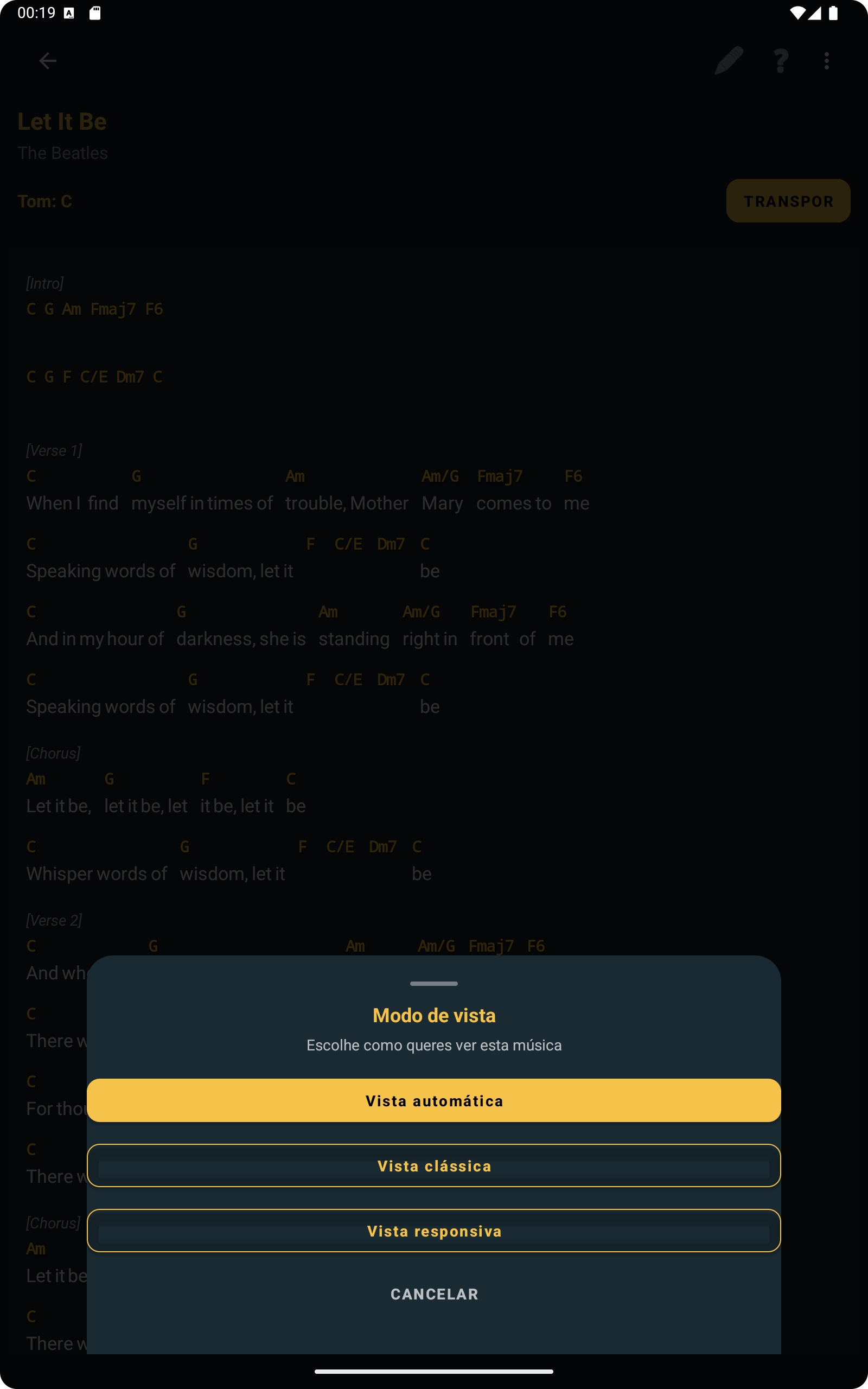
Dentro da visualização da música, podes alternar entre diferentes layouts consoante o dispositivo e a forma como preferes ler.
- Vista automática: Deixa a app escolher automaticamente a melhor apresentação.
- Vista clássica: Mantém o aspeto mais tradicional da cifra.
- Vista responsiva: Ajusta o layout para facilitar a leitura em diferentes tamanhos de ecrã.
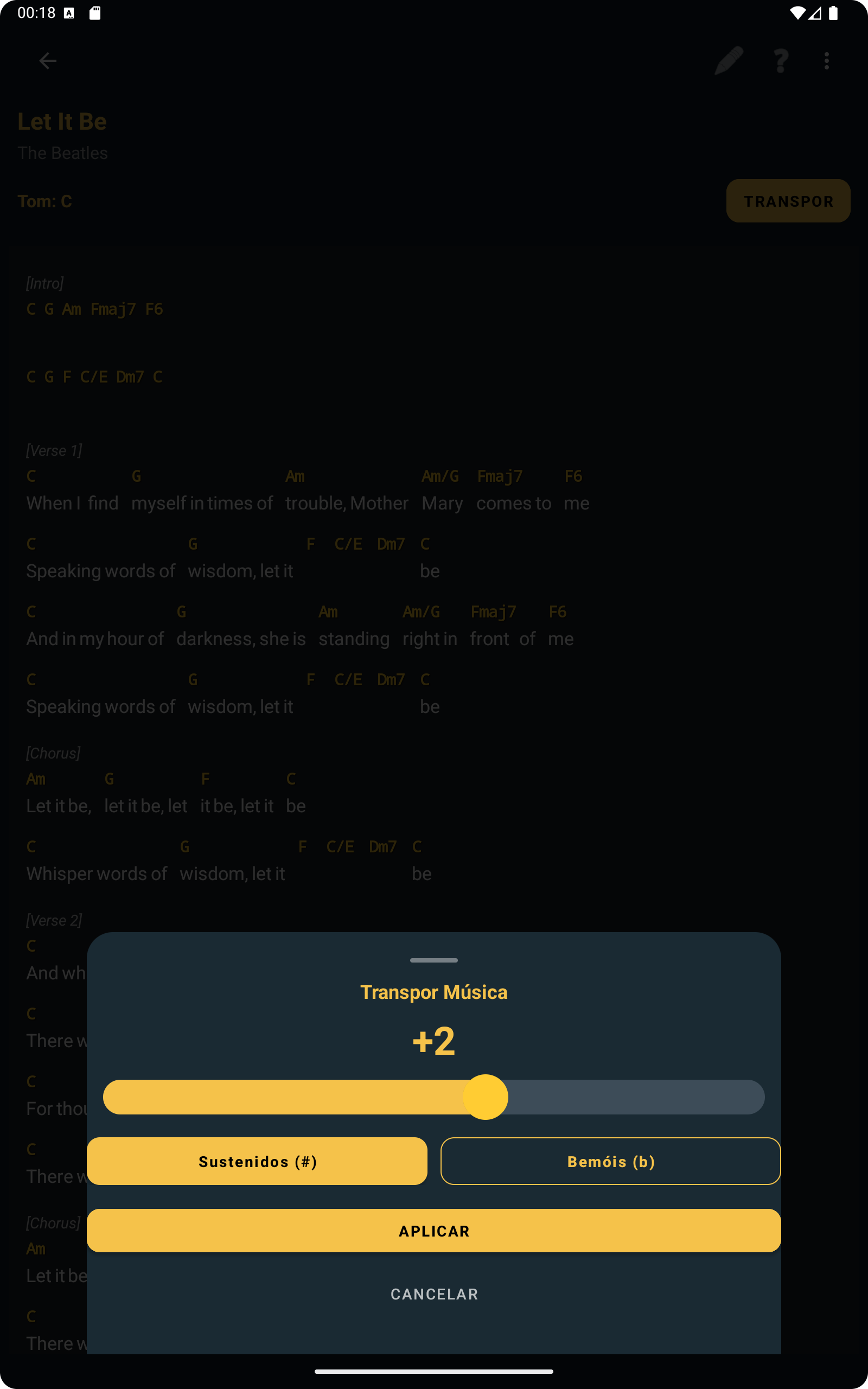
O ChordFlow consegue transpor as músicas para diferentes vozes, instrumentos ou posições de capo.
- Abre uma música no ecrã de visualização.
- Toca em Transpor.
- Ajusta o número de semitons.
- Escolhe sustenidos ou bemois quando essa opção estiver disponível.
- Aplica a alteração e continua a tocar.
A transposição é especialmente útil quando precisas de adaptar uma música rapidamente sem editar o conteúdo original.
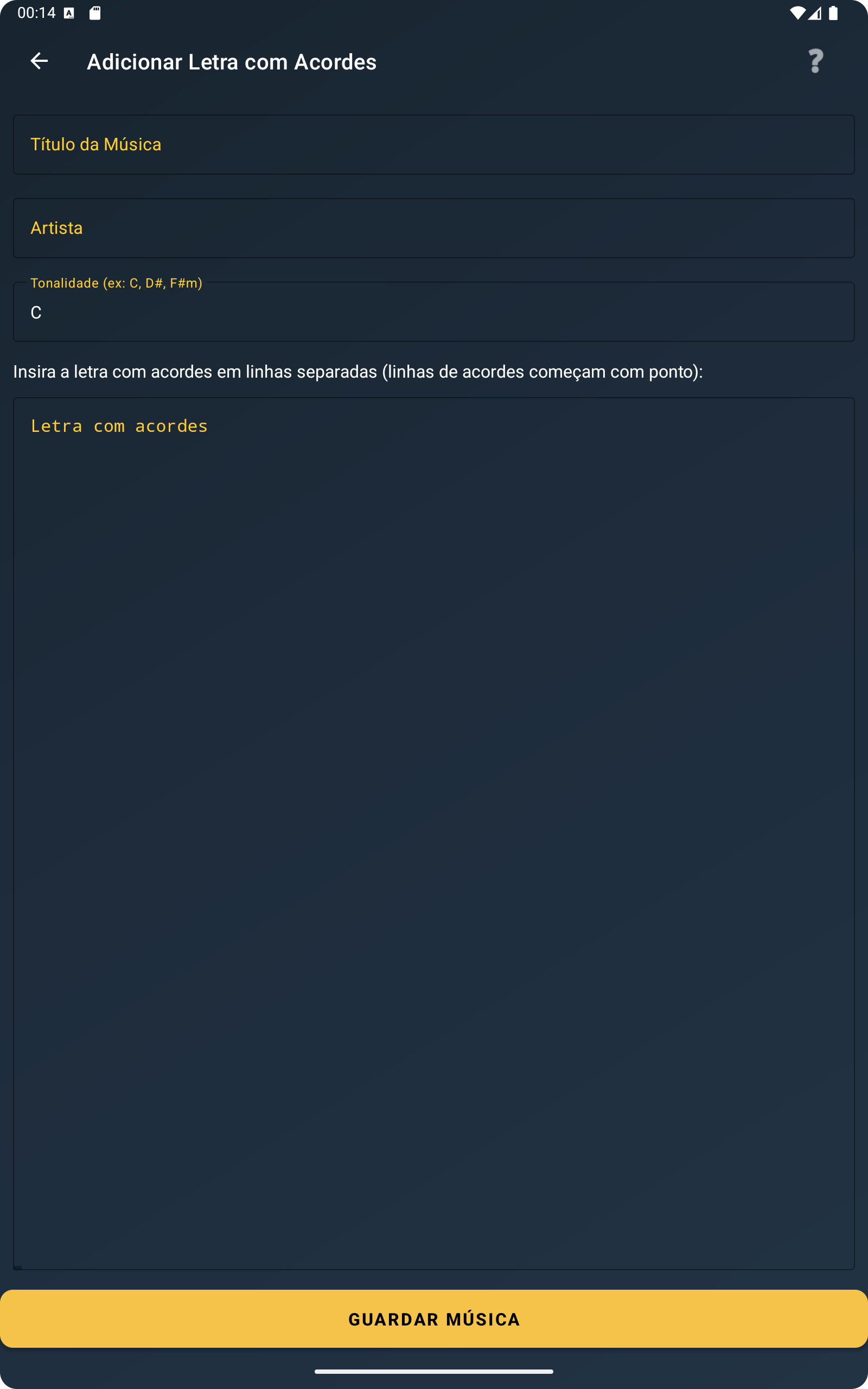
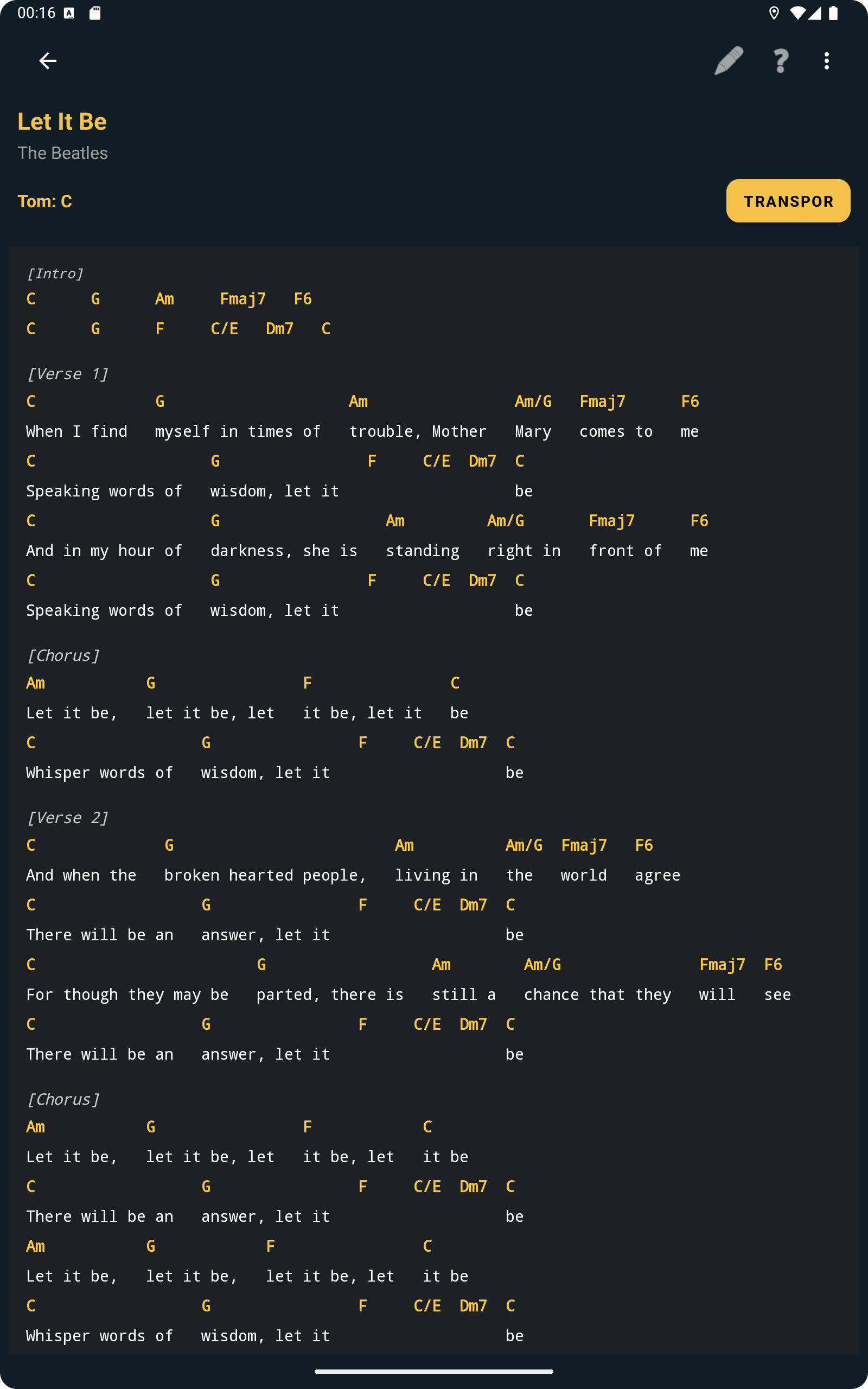
O ChordFlow também suporta músicas em que a linha de acordes fica diretamente por cima da letra.
- Toca no botão
+ou escolhe Adicionar Música. - Seleciona Adicionar Letra com Acordes.
- Preenche título, artista e tom da música.
- Escreve as linhas de acordes a começar por um ponto
.. - Usa colchetes para marcar secções, como
[Verse]ou[Chorus]. - Toca em Guardar Música.
[Verse]
. C G Am F
Imagine there's no heaven
. C G Am F
It's easy if you try
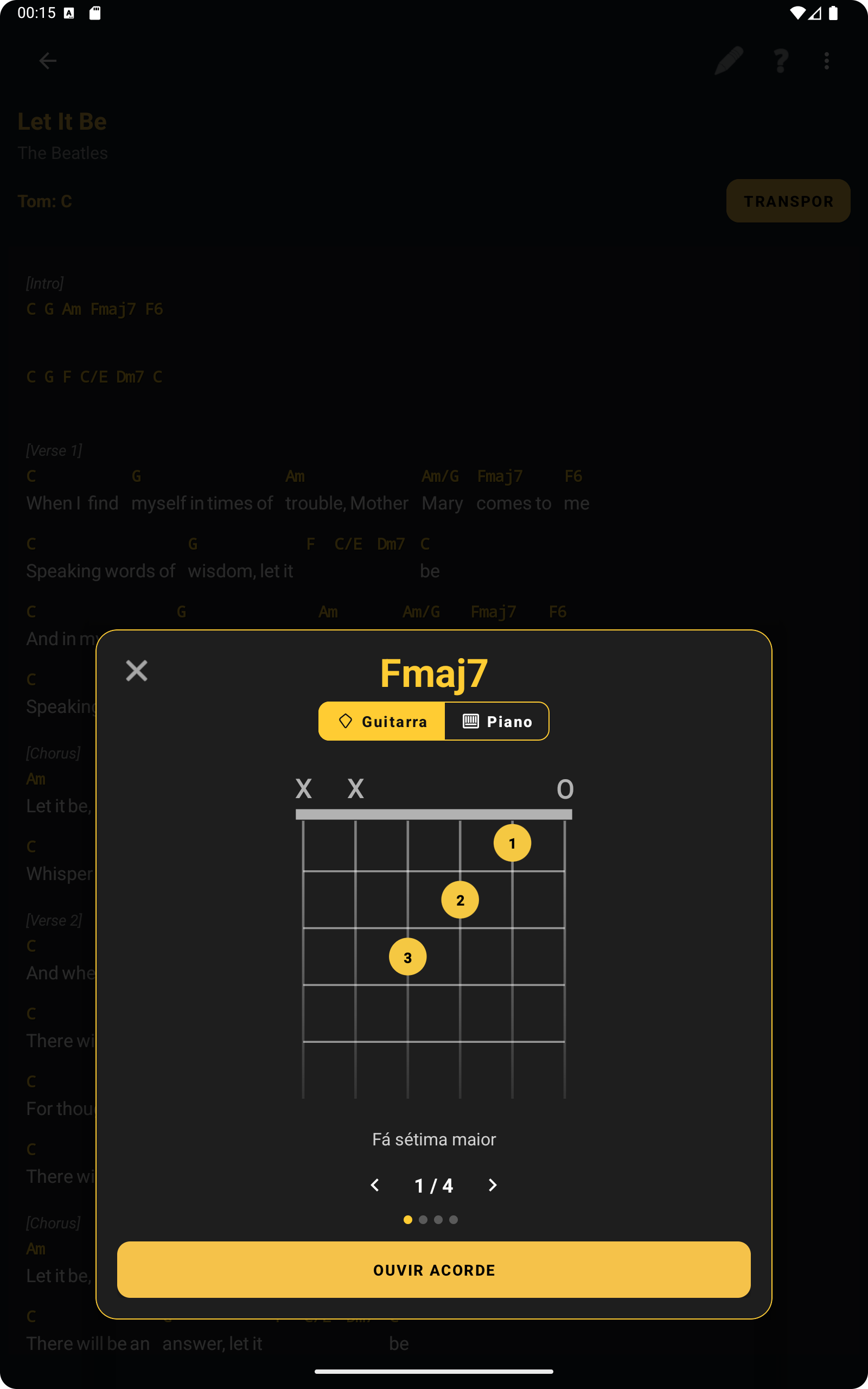
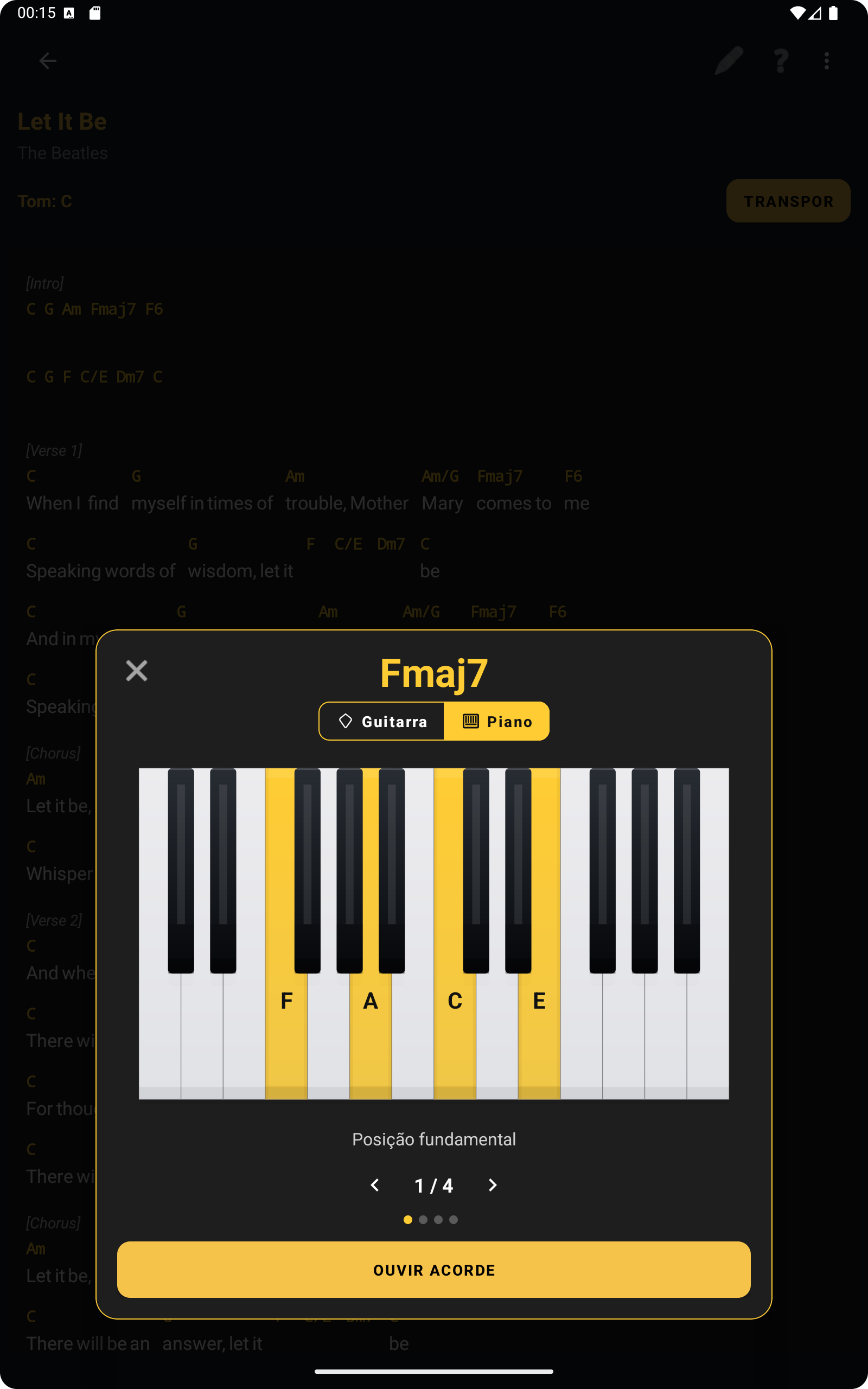
Quando o acorde está disponível no visualizador, o ChordFlow pode mostrar a sua forma na guitarra e as notas correspondentes no piano.
- Toca num acorde dentro da visualização da música para abrir a janela do acorde.
- Alterna entre os separadores Guitarra e Piano.
- Percorre as posições, voicings ou inversões disponíveis.
- Usa Ouvir Acorde para ouvir o acorde quando essa função estiver disponível.
O ChordFlow suporta importação por ficheiro, texto colado, link e OCR por imagem, com pré-visualização antes de guardar.
- No menu principal, seleciona Importar Músicas.
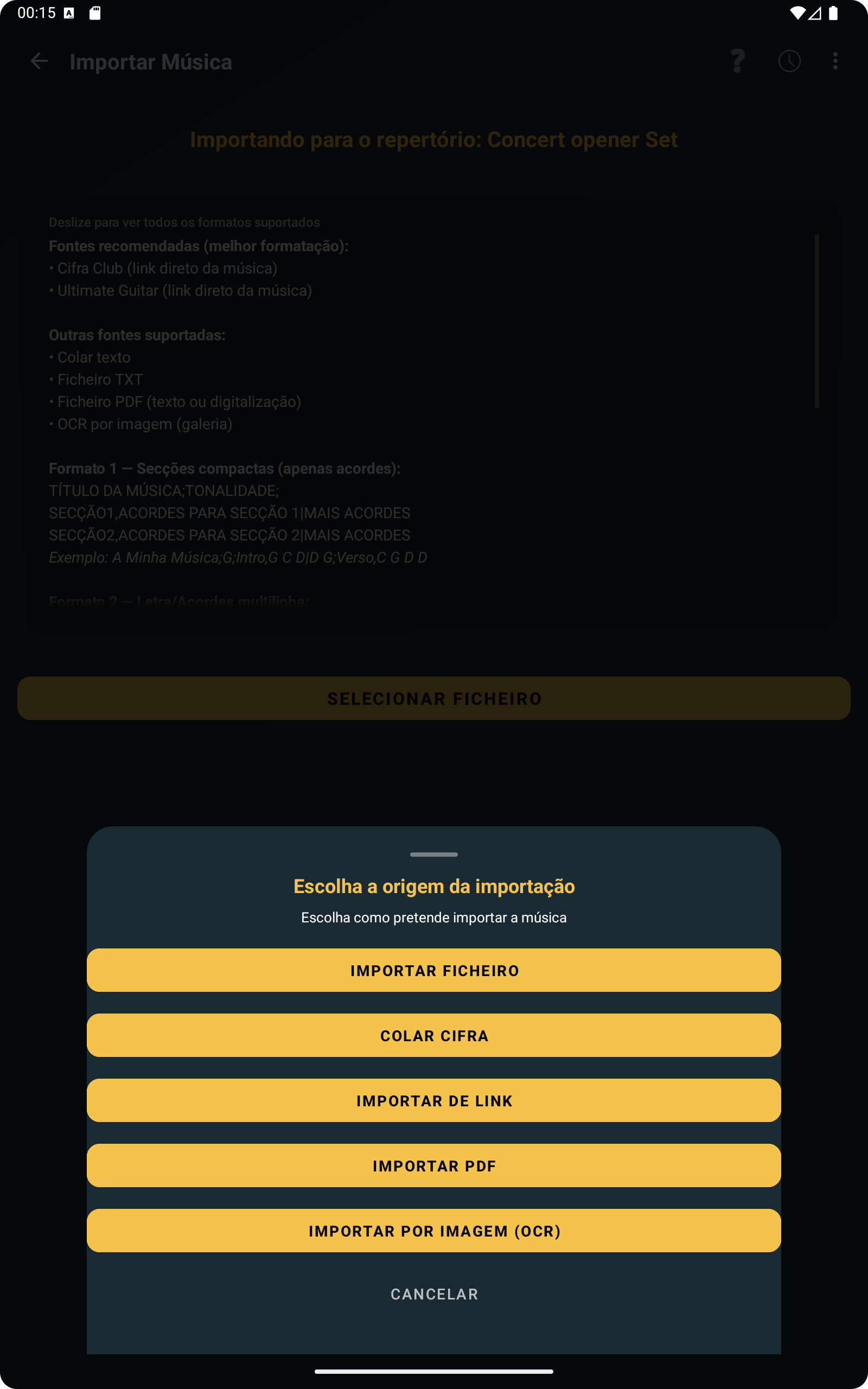
- Escolhe a origem da importação.
- Revê o conteúdo detetado.
- Ajusta título, artista, tom e formato se necessário.
- Guarda a música no repertório certo.
- Importar ficheiro
- Colar cifra
- Importar de link
- Importar PDF
- Importar por imagem (OCR)
Exemplos de formatos
TXT em formato compacto: Separa as músicas com uma linha em branco.
WONDERFUL TONIGHT;G;INTRO,G D C D G D C D|VERSE,G D C D G D C D|CHORUS,C D G Em C D G|
BOHEMIAN RHAPSODY;Bb;INTRO,Bbmaj7 Gm7 Cm7 F7|VERSE,Bbmaj7 Gm7 Cm7 F7|BRIDGE,Bbmaj7 Eb Bbmaj7 Eb|CHORUS,F7 Bbmaj7 Ebmaj7 Bbmaj7
TXT em formato multilinha: Separa as músicas usando o marcador ===MUSIC_SEPARATOR===.
Hotel California (Dm)
Eagles
[Intro]
.Dm A7 C G A# F Gm A7
[Verse]
.Dm A7
On a dark desert highway...
...
===MUSIC_SEPARATOR===
Can't Help Falling in Love (G)
Elvis Presley
[Intro]
.G D Em C G D G
...
PDF: Funciona com PDFs com texto selecionável e também com PDFs digitalizados convertidos por OCR.
- Usa o zoom no ecrã da música para adaptar a leitura às tuas necessidades.
- Evita que o ecrã bloqueie durante ensaios e atuações.
- Aproveita os gestos para navegar mais depressa no teu fluxo de trabalho.
- Organiza as músicas em repertórios temáticos para acesso mais rápido em palco.
Experimenta os nossos exemplos de formatos. Descarrega os ficheiros abaixo e testa a funcionalidade de importação na app ChordFlow.
A versão Windows do ChordFlow é distribuída por instalador, o que simplifica a instalação. Mesmo assim, poderás ver avisos do Windows Defender ou do SmartScreen porque a app não está assinada com um certificado comercial.
- Descarrega o instalador no site.
- Se aparecer o SmartScreen, clica em Mais informações.
- Depois clica em Executar assim mesmo.
- Segue o assistente de instalação.
- No fim, o ChordFlow fica disponível no menu Iniciar do Windows.
Importante: O ChordFlow não recolhe dados pessoais e funciona totalmente offline.
Podes também consultar a nossa Política de Privacidade para mais informações.
Podes acelerar a preparação das tuas músicas com ferramentas como ChatGPT ou Gemini. Basta pedir à IA para gerar músicas num dos formatos reconhecidos pelo ChordFlow e depois importar o ficheiro para a app.
Para letras com acordes:
John Lennon
[Intro]
.C F C F
[Verse]
.C F C F
Imagine there's no heaven
.C F C F
It's easy if you try
===MUSIC_SEPARATOR===
Para músicas por secções:
Se queres acesso rápido a repertórios, acordes, letras e transposição durante o ensaio, a app Android deixa tudo pronto no mesmo sítio.
Gratuito · Sem anúncios · Funciona offline